Menu

Service Laptop

Sharing mengenai tekhnik dan trik mengenai service laptop, sharing schematic diagram dan bios.

Service Printer

Berbagi tips dan trik mengatasi masalah pada printer. Ada juga driver dan resetter.

Networking

Sama-sama belajar instalasi jaringan komputer dan maintenance. Juga mengulas seluk beluk internet.

Elektronik

Belajar elektronik memang tidak mudah. Tapi sangat menantang dan menyenangkan.

Programming

Belajar coding emang bikin pusing. Kadang disitu saya merasa seding.

Wednesday, May 13, 2015

Cara Membuat Antena Wajan Bolic Penguat Sinyal Modem / USB WLAN - Catatan Teknisi


Cara Membuat Antena Wajan Bolic Penguat Sinyal Modem / USB WLAN - Catatan Teknisi


Apakah wajan bolic itu ??

Wajan Bolic adalah sebuah antena yang terbuat dari bahan dasar Wajan. Wajan Bolic adalah versi keduanya dari Antena Grid, bedanya Wajan Bolic dengan Antena Grid hanya terletak pada bahan dan efisiensi harganya. Antena grid / satelit seperti yang kita tahu, harganya sangatlah mahal, mungkin bisa 2 atau 3 juta-an Woow... Sementara Wajan Bolic hanya membutuhkan biaya kurang dari 200.000. Dengan fungsinya yang hampir sama dengan antena grid, Wajan Bolic lebih efisien. Wajan Bolic merupakan antena reciever gelombang radio dengan frekuensi 2.4Ghz. Dan hebatnya lagi, Wajan Bolic adalah karya anak Indonesia, mantap kan?

Apa Fungsi dari Si Wajan Bolic ini?
1. Menembak sinyal WI-FI yang letaknya jauh (bisa menembak sampai 2 Km-9Km)
2. Memperkuat sinyal wi-fi
3. Menambah sinyal Modem (jika di gunakan untuk modem, bisa menembak HSDPA sampai HSUPA)
Nah inilah tahap yang di tunggu tunggu.

Cara Pembuatannya?
BAHAN :
1. Wajan diameter 36 ? (semakin besar diameternya semakin bagus)
2. PVC paralon tipis ukuran 3” 30cm
3. Doff  3” 2 buah
4. Aluminium foil
5. Baut + mur ukuran 12 dan 14
6  Bracket dan plat bentuk L bisa beli di toko bangunan
7. Modem USB WLAN
8. Kabel USB Extension 1 meter (panjang sesuai kebutuhan, bisa di beli di toko komputer)
9. Pipa besi/Bambu dengan panjang ukuran 8-10 meter
PERALATAN :
1. Penggaris
2. Pisau/ Cutter
3. Gergaji besi
4. Bor (untuk melubangi wajan dan doff)
5. Kikir (Untuk memperbesar lubang wajan setelah di-Bor untuk mendapatkan ukuran yang sesuai dengan Baut ukuran 12 dan 14)
6, Cemilan sama teh + Lagu Noah-Separuh Aku wakakakak...

PERKIRAAN HARGA :
Perkiraan harga yang dikeluarkan untuk membeli bahan WajanBolic adalah kurang dari Rp 300.000 ,-. Bandingkan jikan Anda harus membeli antenna Grid 24 db, yang bikinan local saja mencapai Rp 500.000 ,- lebih dan yang import bisa mencapai Rp 1.000.000 ,- lebih. Atau membeli antenna grid local yang harga nya Rp 200.000 ,- sedangkan yang import bisa mencapai Rp 300.000 lebih.
LANGKAH-LANGKAH PEMBUATAN :
1. Siapkan semua bahan dan peralatan yang dibutuhkan.
Cara Membuat Antena Wajan Bolic Penguat Sinyal Modem / USB WLAN - Catatan Teknisi

2. Lubangi wajan tepat di tengah wajan tersebut seukuran baut ujuran 14, jika kurang besar gunakan kikir , cukup satu lubang saja.
Kemudian, ukur diameter wajan dan kedalaman wajan. Kenapa harus pake ngukur2 segala? Ini kita gunakan untuk menghitung Feedernya (permukaan pipa yang tidak di lapisi Alumunium Foil). Rumus mencari Feeder:
Cara Membuat Antena Wajan Bolic Penguat Sinyal Modem / USB WLAN - Catatan Teknisi

F= D^2/(16*d)
*Ket:
- F: Feeder
- D: Diameter Wajan
- d: Kedalaman Wajan
- ‘^’pangkat, ‘/’ pembagian, ‘*’ perkalian
Contoh : Wajan dengan D = 70 cm, d = 20 cm maka jarak titik focus dari center dish : F = D^2 /(16 *d) = 70 ^2 / (16 *20) = 15.3 cm (Bagian yang tidak diberi Alumunium Foil.
3. Potong PVC paralon sepanjang 30 cm, kemudian beri tanda untuk jarak feeder-nya ( daerah bebas aluminium foil). Untuk menentukan panjang feeder-nya gunakan rumus di atas.
4. Siapkan Doff ( tutup ) paralon 3′. Lubangi wajan sebesar baut untuk menempelkan doff ( tutup ) paralon 3" tersebut. Kemudian pasang doff ( tutup ) paralon 3′ ke dasar wajan. hasilnya akan seperti dibawah ini :
Cara Membuat Antena Wajan Bolic Penguat Sinyal Modem / USB WLAN - Catatan Teknisi

Jika dilihat dari belakang, body wajan tersebut akan tampak kelihatan montok dengan ekornya ( baut ). Hehehehe…..
Cara Membuat Antena Wajan Bolic Penguat Sinyal Modem / USB WLAN - Catatan Teknisi


5. Pada bagian doff (tutup PVC paralon) yang akan di pasang pada ujung PVC harus di beri aluminium foil, sedangkan doff yang di pasang pada wajan tidak perlu di beri aluminium foil


Cara Membuat Antena Wajan Bolic Penguat Sinyal Modem / USB WLAN - Catatan Teknisi

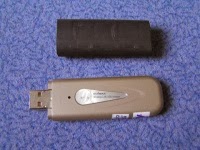
6. Siapkan Modem USB WLAN anda. Tutup modem USB WLAN dengan karet/plester lakban untuk melindunginya dari hujan.
Cara Membuat Antena Wajan Bolic Penguat Sinyal Modem / USB WLAN - Catatan Teknisi


7. Masukan karet pelindung /plester dengan lakban ke modem USB WLAN, sehingga hasilnya akan menjadi seperti ini.

Cara Membuat Antena Wajan Bolic Penguat Sinyal Modem / USB WLAN - Catatan Teknisi


8. Beri lubang pada bagian paralon untuk meletakkan Modem USB WLAN, sekitar 5cmdari ujung PVC.


Cara Membuat Antena Wajan Bolic Penguat Sinyal Modem / USB WLAN - Catatan Teknisi
Cara Membuat Antena Wajan Bolic Penguat Sinyal Modem / USB WLAN - Catatan Teknisi 

9. Selanjut nya, bungkus PVC paralon dengan dgn aluminium foil pada daerah selain feeder, kalo aluminium foil yang ada tanpa perekat, maka untuk merekatkannya bisa menggunakan double tape.

Cara Membuat Antena Wajan Bolic Penguat Sinyal Modem / USB WLAN - Catatan Teknisi


10. Masukkan Modem/USB WLAN pada lubang yang sudah di tandai tadi dan ujung modem USB WLAN akan tampak keluar pada jarak sekitar 5.3 cm dari ujung paralon.

Cara Membuat Antena Wajan Bolic Penguat Sinyal Modem / USB WLAN - Catatan Teknisi


Cara Membuat Antena Wajan Bolic Penguat Sinyal Modem / USB WLAN - Catatan Teknisi


11. Dan pasangkan doff tadi ke PVC paralon Kemudian, wajan yang telah di lubangi tadi dipasangkan dengan doff yang satu nya lagi, sebelumnya doff tersebut dilubangi sesuai dengan ukuran baut yang sudah di siapkan, dan kencangkan secukupnya.

Cara Membuat Antena Wajan Bolic Penguat Sinyal Modem / USB WLAN - Catatan Teknisi


12. Lalu Kemudian tinggal pasangkan PVC paralon tadi ke wajan yang sudah di pasang doff.

Cara Membuat Antena Wajan Bolic Penguat Sinyal Modem / USB WLAN - Catatan Teknisi


13. Pasang bracket antena dan plat besi L di bagian belakang wajan.

Cara Membuat Antena Wajan Bolic Penguat Sinyal Modem / USB WLAN - Catatan Teknisi


Cara Membuat Antena Wajan Bolic Penguat Sinyal Modem / USB WLAN - Catatan Teknisi


14. Antena wajan bolic / wajan holic selesai. Sambungkan kabel USB yang sudah di perpanjang dengan kabel UTP. Antena wajan bolic atau antena wajan holic siap digunakan. Akan tampak seperti dibawah ini

Cara Membuat Antena Wajan Bolic Penguat Sinyal Modem / USB WLAN - Catatan Teknisi


Cara Membuat Antena Wajan Bolic Penguat Sinyal Modem / USB WLAN - Catatan Teknisi


Siapkan tiang untuk menegakkan wajanbolic. Bambu juga dapat digunakan. Cari yang lurus dan kokoh. tegakkan pipa besi/bambu sepanjang 8 meter tanpa terhalang bangunan. Wajanbolic dipasang mendekati ujung bambu.
Nah itulah cara membuat wajan bolic untuk memperkuat signal modem Internet Selamat Berkreasi.

Sunday, May 10, 2015

Cara Membuat Komputer Menyapa Kamu saat Start-up - Catatan Teknisi

Cara Membuat Komputer Menyapa Kamu saat Start-up - Catatan Teknisi

Jika kamu pernah menonton Iron Man, pastinya kamu kenal dengan Jarvis. Ya, komputer serba bisa yang dimiliki Iron Man ini memang cukup menarik perhatian setiap kalangan, pasalnya semua perintah Iron Man dapat dilaksanakan olehnya.
Namun, pembahasan kali ini bukanlah tentang cara membuat Jarvis, melainkan kita akan melakukan sedikit eksperimen yang mirip dengan cara kerja Jarvis. Yaitu dengan membuat sebuah komputer menyapa kamu ketika baru dinyalakan, seperti "Welcome to My Computer".
**Caranya cukup mudah, simak langkah-langkahnya: **- Buka sebuah Notepad, lalu Copy Paste kode ini kedalam Notepad tersebut
Dim speaks, speechspeaks="selamat datang tuan"Set speech=CreateObject("sapi.spvoice")speech.Speak speaks
    Cara Membuat Komputer Menyapa Kamu saat Start-up - Catatan Teknisi
    Cara Membuat Komputer Menyapa Kamu saat Start-up - Catatan Teknisi
  • Untuk tulisan "selamat datang tuan" bisa kamu ganti sesuka hati.     
  • Jika sudah, Kemudian simpan dengan Nama welcome.vbs
    Cara Membuat Komputer Menyapa Kamu saat Start-up - Catatan Teknisi
    Cara Membuat Komputer Menyapa Kamu saat Start-up - Catatan Teknisi
  • Lalu Copy Paste file welcome.vbs tadi ke :

  1. Untuk Windows 7, 8, dan 8.1,C:\Users\USERNAME\AppData\Roaming\Microsoft\Windows\Start Menu\Programs\Startup                                                                                                                              
  2. Untuk Windows XP, C:\Documents and Settings\All Users\Start Menu\Programs\Startup

          Note:Jika kamu tidak menemukan foldernya, bisa jadi foldernya terhidden.

Khusus pengguna Windows 7, 8, dan 8.1, Ganti kata USERNAME dengan Username komputer kamu.- Sampai disini sudah selesai, untuk mencobanya, sekarang coba restart komputer kamu.
Cara diatas terkadang tidak berjalan di beberapa komputer yang tidak memiliki Driver Audio, dan bisa juga karena faktor lain.

Thursday, March 12, 2015

Cara Reseter Canon MG2570 Error 5B00 - Catatan Teknisi

Berikut ini cara untuk mengatasi error 5B00 MG2570 :
1. Ambil board printernya
2. Ganti IC508 yang ada di bagian belakang Board MG2570 yg error 5B00, dengan IC yg baru atau dari kanibalan printer yg sama persis.
Cara Reseter Canon MG2570 Error 5B00 - Catatan Teknisi

Cara Reseter Canon MG2570 Error 5B00 - Catatan Teknisi


IC 508wp ini adalah ic counter, yg fungsinya untuk menghitung berapa kali cetak printer MG2570 ini. Kalau hitungannya sudah full, maka harus di reset ke nol lagi. Sebenarnya tidak perlu mengganti ic 508WP ini kalau anda punya Resetter nya, atau anda punya alat untuk memrogram ic counter 508wp ini sehingga bisa terisi data nol lagi. Berhubung 2 Cara ini masih belum ada, maka cara yg paling bisa diandalkan saat ini adalah dengan mengganti IC 508WP ini, yaitu IC Counternya.

3. Lepas Pasang IC 508WP ini, dengan menggunakan Solder Uap / Blower.
4. Selesai, Pasang Board, rakit printer, siap dicoba.

Demikian cara Reseter Canon MG2570 yang error 5B00, mudah2n solved,hheeee

Cara reset printer Epson R230 C43, C58, c67, c87, R210, R230, R300 - Catatan Teknisi

Langsung aja ke tkp, cekidot :D

1. Langkah pertama tentunya printer harus sudah terinstall drivernya. Untuk Download drivernya klik download driver epson .

2. Download software resetter. Software bernama sscserve dan bisa di download di sini
  Sebelumnya Hidupkan printer. Setelah di install akan muncul window.

- Pada Installed Printer : pilih sesuai dengan printer anda.- Pada Printer Model pilih sesuai dengan printer anda.
- Kemudian close window dengan klik tanda silang di pojok. 

(Gambar seperti di bawah ini) : klik gambar untuk memperbesar.
Cara reset printer Epson R230  C43, C58, c67, c87, R210, R230, R300 - Catatan Teknisi
Cara reset printer Epson R230  C43, C58, c67, c87, R210, R230, R300 - Catatan Teknisi

2. Kemudian pada icon sscserve sebelah kanan bawah klik kanan, maka akan tampil menu sscserve (seperti di bawah ini):

Cara reset printer Epson R230  C43, C58, c67, c87, R210, R230, R300 - Catatan Teknisi
Cara reset printer Epson R230  C43, C58, c67, c87, R210, R230, R300 - Catatan Teknisi

Setelah tampilan muncul, kemudian pilih Protection Counter, dan  klikReset Protection Counter. Kemudian matikan printer dan hidupkan kembali.

eng ing eng, printer anda kembali normal.Insya Allah,hheeeee

Tuesday, December 9, 2014

Download Bios asus x45u - Catatan Teknisi

File bios asus x45u
Download disini

Friday, October 17, 2014

Cara mengaktifkan AdHoc atau sharing pada windows 8 dan 8.1- Catatan Teknisi


Pada windows 8 memang agak sedikit sulit untuk menjalankan ad hoc tidak seperti windos 7 atau windowsXP. Tapi walau sedikit sulit tetap ada cara untuk menjalankan ad hoc pada windows 8.

Pertama jalankan CMD atau Command Prompt sebagai administrator

Cara mengaktifkan AdHoc atau sharing pada windows 8 dan 8.1- Catatan Teknisi
Kedua ketik perintah "netsh wlan set hostednetwork mode=allow ssid=NamaSSID key=Password" untuk mensetting ad hoc.
 Note: ssid dan key dapat diisi sesuai keinginan anda.

Cara mengaktifkan AdHoc atau sharing pada windows 8 dan 8.1- Catatan Teknisi
Ketiga untuk mulai mengaktifkan ad hoc ketik perintah "netsh wlan start hostednetwork"


Cara mengaktifkan AdHoc atau sharing pada windows 8 dan 8.1- Catatan Teknisi
Untuk memastikan ad hoc anda apakah sudah jalan bisa dengan membuka Network and Sharing Center atau dengan mengecek apakah  jaringan wifi ad hoc anda terdeteksi perangkat lain.

Cara mengaktifkan AdHoc atau sharing pada windows 8 dan 8.1- Catatan Teknisi
Terakhir ketik perintah "netsh wlan stop hostednetwork"

Cara mengaktifkan AdHoc atau sharing pada windows 8 dan 8.1- Catatan Teknisi
Saya rasa cukup tutorial saya mengenai cara mengaktifkan ad hoc pada windows 8.
dilain waktu saya juga akan share cara memanfaatkan ad hoc ini untuk melakukan peer to peer atau sharing beberapa komputer tanpa access point.

Sunday, May 11, 2014

Download Bios Asus 1015BX - Catatan Teknisi

Download Bios Asus 1015BX - Catatan Teknisi
Download Bios Asus 1015BX - Teknisi Palangkaraya


FIle biosnya bisa anda download DISINI

Download Bios Sony Vaio PCG-51111W - Catatan Teknisi

Download Bios Sony Vaio PCG-51111W - Catatan Teknisi


 Anda bisa langsung download filenya DISINI

Download Bios Asus 1225C - Catatan Teknisi

Download Bios Asus 1225C - Catatan Teknisi
Download
Bios Asus 1225C - Catatan Teknisi


Anda bisa langsung download filenya DISINI

Saturday, May 10, 2014

Download Bios Acer Aspire 4752 - Catatan Teknisi


Download Bios Acer Aspire 4752 - Catatan Teknisi


File biosnya bisa langsung anda download DISINI

Download Bios Acer Aspire 4530 - Catatan Teknisi

Download Bios Acer Aspire 4530 - Catatan Teknisi


File biosnya bisa langsung anda download DISINI

Saturday, May 3, 2014

Download Schematic Diagram DELL Vostro 3450 - Catatan Teknisi

Download Schematic Diagram DELL Vostro 3450 - Catatan Teknisi


Anda bisa download schematic ini dengan klik DISINI

Wednesday, April 30, 2014

Instalasi Jaringan Komputer Untuk Warnet - Catatan Teknisi

Pada posting kali ini saya ingin coba share mengenai jaringan komputer untuk warnet, tentunya tidak jauh beda dan boleh di katakan sama dengan jaringan komputer pada umumnya, yang membedakan hanya tool yang di gunakan, karena mengarah pada kebutuhan yang di khususkan untuk koneksi internet yang mencakup kegiatan browsing, chatting, download, game.


A. Tahap Persiapan Meliputi:
1. Kabel Belden

Instalasi Jaringan Komputer Untuk Warnet - Catatan Teknisi


2. Konektor RJ 45
Instalasi Jaringan Komputer Untuk Warnet - Catatan Teknisi


3. Tang Krimping
Instalasi Jaringan Komputer Untuk Warnet - Catatan Teknisi


4. HUB/SWITCH
Instalasi Jaringan Komputer Untuk Warnet - Catatan Teknisi


5. Modem ADSL
Instalasi Jaringan Komputer Untuk Warnet - Catatan Teknisi


6. Tester

Instalasi Jaringan Komputer Untuk Warnet - Catatan Teknisi


Cara Pemasangan kabel jaringan, dalam hal ini menggunakan Type streight ikuti langkah2 di bawah ini:
1. kupas ujung kabel (kulit kabel), kira 15mm
2. Pisahkan dan luruskan serabut kabel yang telah terkupas
3. Urutkan ke delapan kabel tersebut dengan urutan sebagai berikut:
  • Putih orange
  • orange
  • putih hijau
  • biru
  • putih biru
  • hijau
  • putih coklat
  • coklat
3. Setelah di urutkan dengan benar ratakan dengan cara di potong ujung kabel dengan krimping sehingga kabel yang tersisa kira2 jadi 12m.

4. setelah di potong hingga ujungnya rata masukan ujung kabel dalam konektror RG 45.
Instalasi Jaringan Komputer Untuk Warnet - Catatan Teknisi
5. langkah terakhir press pake tang krimping untuk lebih jelasnya lihat gambar di bawah ini:

Instalasi Jaringan Komputer Untuk Warnet - Catatan Teknisi


6. Lakukan hal yang sama pada ujung kabel yang satunya.

Nah sekarang kabel RG45 telah terpasang konektor jangan lupa untuk melakukan pengetesan dengan tester, caranya dengan memasukan konektor kedalam salah satu lubang yang terdapat pada tester, jangan lupa untuk memasukan konektor yang satunya lagi dalam hal ini pastikan tombol power konektor telah menyala, jika lampu indikator bergerak berurutan ke bawah yaitu dari angka 1 s/d angka 8 tanpa loncat maka anda berhasil melakukuan pemasangan RG45, untuk lebih jelasnya liat gambar berikut


Instalasi Jaringan Komputer Untuk Warnet - Catatan Teknisi


Ok untuk tahap persiapan dan perancangan telah selesai,nah sekarang saatnya bagi yang belum mendaftar ke ISP langsung daftar aja, dalam hal ini penulis asumsikan mendaftar ISP speedy untuk tahap pendaftaran bisa langsung datang ke Plasa Telkom terdekat atau melalui call bebas pulsa 147. untuk mendaftar paket speedy pilihlah paket sesuai kebutuhan supaya tidak mubadzur atau kekurangan bandwith.

B. Setting Modem ADSL
Kita asumsikan bahwa semua perlengkapan jaringan sudah terpasang sesuai Topologi yang biasa di gunakan yakni topologinya sebagai berikut:

ISP-----Modem----Router (Mikrotik)----HUB/SWITCH

Penulis asimsikan bahwa di dalam membangun sebuah warnet ini menggunakan router, dan router yang biasa di gunakan pada saat ini adalah Mikrotik, dalam hal ini modem di sett dalam mode bridge yang nantinya Dial Up di lakukan oleh mikrotik, jika tidak menggunakan mikrotik Topologinya seperti ini:

ISP-----Modem-----HUB/SWITCH

untuk settingan modem wajib di setting dalam mode PPPoE karena yang akan melakukan dial up adalah modem ok mengerti kan??
1. Setting modem sebagai bridge sbb:
Pertama jangan lupa untuk mensetting IP komputer yang kita gunakan caranya sbb:

  • buka kontorol panel
  • buka network connection
  • klik kanan pada local area connection
  • pilih properties
  • pilih internet protocol TCP/IP
untuk lebih jelasnya lihat gambar sebagai berikut:
Instalasi Jaringan Komputer Untuk Warnet - Catatan Teknisi


buka browser dan pada address bar ketikan IP default modem 192.168.1.1 lihat gambar berikut ini:

Instalasi Jaringan Komputer Untuk Warnet - Catatan Teknisi


lalu pulih Quick setup lalu isikan VPI/PCI sesuai dengan yang rekomendasikan oleh speedy di tempat anda, lalu pilih bridge lalu next dan akhiri dengan finish setelah itu reboot modem, untuk lebih jelasnya lihat gambar berikut ini:


Instalasi Jaringan Komputer Untuk Warnet - Catatan Teknisi

2. Setting Modem Mode PPPoE
Buka browser ketikan pada address bar 192.168.1.1 masukan usernam dan password untuk user name admin dan password admin lihat gambar berikut ini:


Instalasi Jaringan Komputer Untuk Warnet - Catatan Teknisi


lalu klik Quick setup

Instalasi Jaringan Komputer Untuk Warnet - Catatan Teknisi


lalu pilih time zona dalam hal ini Pilihlah Jakarta


Instalasi Jaringan Komputer Untuk Warnet - Catatan Teknisi


klik Next pilih PPPoE lalu next


Instalasi Jaringan Komputer Untuk Warnet - Catatan Teknisi

masukan username dan password speedy dan isi VPI / VCI
Instalasi Jaringan Komputer Untuk Warnet - Catatan Teknisi


Klik Next 2 kali dan setelah itu klik status, Jika IP Publik dan IP DNS dari Telkom sudah ada maka setting anda berhasil

Instalasi Jaringan Komputer Untuk Warnet - Catatan Teknisi

3. Setting Mikrotik Sebagai PPPoE Client

Saya akan menjelaskan stap by step cara dial up via mikrotik dengan modem sebagai bridge tentunya, dan hal yang paling penting dalam setting ini andah harus sudah mengetahui IP statik dari provider anda dalam hal ini saya asumsikan speedy jika anda masih bingung mengenai IP statik nah pada tutoril di awal saya sudah menjelaskan tentang PPPoE pada modem nah IP statik ada pada modem ketika modem di sett dalam mode PPPoE, jika anda masih juga bingung buka situs http://www.whatismyip.com pada browser jaringan anda disitu akan nampak IP statik anda mohon di catat, selain itu user name dan password yang di dapatkan waktu mendaftar speedy, saya asumsikan untuk IP address di sett sebagai berikut:
Ether1 yaitu IP address yang mengarah ke publik(modem ADSL) di beri nama Publik 192.168.1.2/24
Ether2 yaitu IP address yang mengarah ke LAN(Jaringan LAN) di beri nama LAN 192.168.7.1/24
Ok untuk cara settingnya saya akan menggunakan winbox langkah-lanmgkahnya adalah sebagai berikut:
Download winbox disini, jalankan winbox yang telah anda download dengan cara klik 2 kali, masuk ke Winbox, untuk cara masuk winbox isikan login dengan admin, untuk password kosongkan saja karena belum mensetting password, untuk lebih jelasnya lihat gambar berikut ini:
Instalasi Jaringan Komputer Untuk Warnet - Catatan Teknisi

terlebih dahulu kita setting interface mikrotik dengan cara klik interface, lalu klik ganda ether1 dan ber nama Publik, untuk interface yang mengarah ke LAN beri nama LAN, setelah itu klik apply lalu ok untuk lebih jelasnya lihat gambar berikut ini:

Instalasi Jaringan Komputer Untuk Warnet - Catatan Teknisi

untuk langkah berikutnya kita akan set IP address dengan cara klik IP--->address--->klik tanda plus, untik IP yang mengarah ke Publik isi 192.168.1.2/24 dan untuk IP yang mengarah ke LAN isi 192.168.7.1/24 setelah itu klik apply lalu ok, di karenakan IP lAN pada mikrotik yang mengarah ke client memiliki range 192.168.7.0/24 maka untuk IP masing-masing clinet di sett sesuai range IP mikrotik yang mengarah ke client menjadi 192.168.7.2-192.168.7.3 dst untuk cara setting IP address pada mikrotik lihat gambar berikut ini:
Instalasi Jaringan Komputer Untuk Warnet - Catatan Teknisi


berikutnya ikuti seperti langkah di atas dan pada bagian address isi dengan IP statik/IP Publik dari speedy, dan untuk interface isi dengan publik, setelah itu kita kembali ke interface intuk membuat bridge, klik interface lalu klik tanda plus di teruskan dengan PPPoE client, pada tab general pada bagian name isi dengan pppoe-speedy pda bagian iterface isi dengan publik, pada tab dial uot isi user nama dan password speedy anda, untuk lebih jelasnya lihat gambar berikut ini:

Instalasi Jaringan Komputer Untuk Warnet - Catatan Teknisi

untuk tahap berikutnya kita akan membuat route, klik IP----->routes---->klik tanda plus dan pada bagian gateway pilih pppoe-speedy atau anda juga bisa mengisikan dengan IP statik speedy anda hasilnya sama saja, chack gateway pilih ping lalu klik aplly dan ok untuk lebih jelasnya lihat gambar berikut ini:
Instalasi Jaringan Komputer Untuk Warnet - Catatan Teknisi


tahap berikutnya adalah setting DNS dengan cara klik IP---->DNS---->setting pada bagian servers isi dengan 203.130.192.74 dan 125.60.2.34 untuk lebih jelasnya lihat gambar berikut ini:


Instalasi Jaringan Komputer Untuk Warnet - Catatan Teknisi

untuk tahap terakhir kita akan membuat NAT, nah kita akan membuat 3 NAT yaitu NAT ke internet, NAT ke modem dan NAT ke LAN, langkahnya adalah sebagai berikut:
klik IP--->firewall NAT klik tanda plus isikan konfigurasi seperti ini:
  1. NAT ke Modem: add chain=srcnat action=masquierade commenet=nat to modem klik apply ok
  2. NAT ke Internet: add chain=srcnat out interface=pppoe-speedy action=masquierade , add chain=dstnat protocol=tcp Dst port=53 src address list=LAN Dst address list=local action=redirect To port=53 , add chain=dstnat Protocol=udp Dst port=53 Src address list=LAN Dst address list=local action=redirect To port=53 comment=NAT to internet
  3. NAT ke LAN: add chain=srcnat action=masquierade comment=NAT To LAN
sehingga hasilnya akan tampak seperti gambar di bawah ini:


Instalasi Jaringan Komputer Untuk Warnet - Catatan Teknisi

Nah sampai disini jika settingan di input dengan benar mikrotik anda sudah bisa di gunakan dan Insya Allah lancar. Untuk settingan di sisi client nya di sett seperti ini:
masuk control panel klik switch to classic vew di sebelah kiri atas lalu klik network connections lalu klik ganda Local area connection, pilih properties lalu pilih Internet Protocol (TCP/IP) lalu klik properties isikan sebagai berikut:
IP address=192.168.7.2
default gateway=192.168.7.1
preferred DNS=203.130.193.74
alternate DNS= 125.160.2.34
untuk lebih jelasnya lihat gambar berikut ini:

Instalasi Jaringan Komputer Untuk Warnet - Catatan Teknisi


dan untuk client yang laing tinggal mengganti angka paling ujung dari IP address 192.168.7.2-192.168.7.3-192.168.7.4 dst. dengan settingan seperti ini saja insya Allah terhindar dari RTO.
Untuk menejemen bandwith silahkan download disini